Win7下内置FTP组件设置详解 互联网信息服务(IIS)配置指南
Windows 7操作系统内置了强大的互联网信息服务(IIS)功能,其中包含FTP服务器组件。通过正确配置,用户可以快速搭建本地FTP服务器,实现文件共享和传输。本文将详细介绍Win7下内置FTP组件的完整设置流程。
一、启用IIS和FTP组件
- 打开控制面板,选择“程序”->“打开或关闭Windows功能”
- 在弹出窗口中展开“Internet信息服务”->“FTP服务器”
- 勾选“FTP服务”和“FTP扩展性”
- 同时确保“Web管理工具”下的“IIS管理控制台”已勾选
- 点击“确定”,系统将自动安装所需组件
二、创建FTP站点
- 打开控制面板,进入“管理工具”->“Internet信息服务(IIS)管理器”
- 在左侧连接面板中右键点击“网站”,选择“添加FTP站点”
- 输入FTP站点名称,如“MyFTP”
- 设置物理路径,即FTP文件存储目录
- 绑定设置:指定IP地址(可选全部未分配),端口默认21
- SSL设置:根据需求选择是否需要SSL加密
三、配置FTP身份验证和授权
- 在IIS管理器中选中新建的FTP站点
- 双击“FTP身份验证”
- 启用“基本身份验证”(注意:密码将以明文传输)
- 双击“FTP授权规则”
- 添加允许规则,指定允许访问的用户和权限(读取、写入)
四、Windows防火墙配置
- 打开控制面板中的“Windows防火墙”
- 点击“允许程序或功能通过Windows防火墙”
- 找到“FTP服务器”,勾选对应的网络类型
- 或手动添加例外:端口21(控制连接)和20(数据连接)
五、测试FTP服务
- 在同一网络下的其他设备打开浏览器或FTP客户端
- 输入地址:ftp://您的IP地址
- 输入设置的用户名和密码
- 验证文件上传下载功能是否正常
常见问题解决方案:
- 若连接失败,检查防火墙设置和端口状态
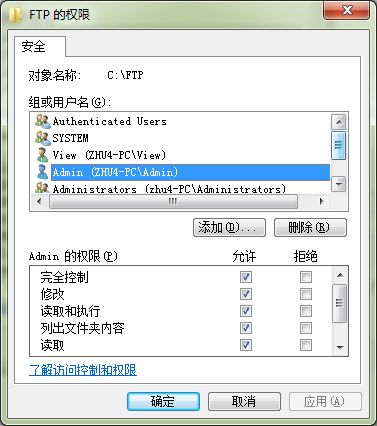
- 权限问题可尝试修改文件夹权限或重新配置授权规则
- 被动模式问题需在FTP防火墙支持中配置数据端口范围
通过以上步骤,您就可以成功在Win7系统上搭建并配置内置FTP服务,实现便捷的文件共享功能。建议定期检查系统更新,确保服务安全稳定运行。
如若转载,请注明出处:http://www.howbabyeat.com/product/6.html
更新时间:2026-10-15 20:10:29